Fotos aus Facebook, Instagram oder einem Ordner importieren
Die Importseite ist seit September live. Eine ganze Ordnerstruktur von deinem Computer oder dein Facebook- oder Instagram-Export geht in einem Durchgang hoch, mit Ordnern, Aufnahmedaten und Bildunterschriften.
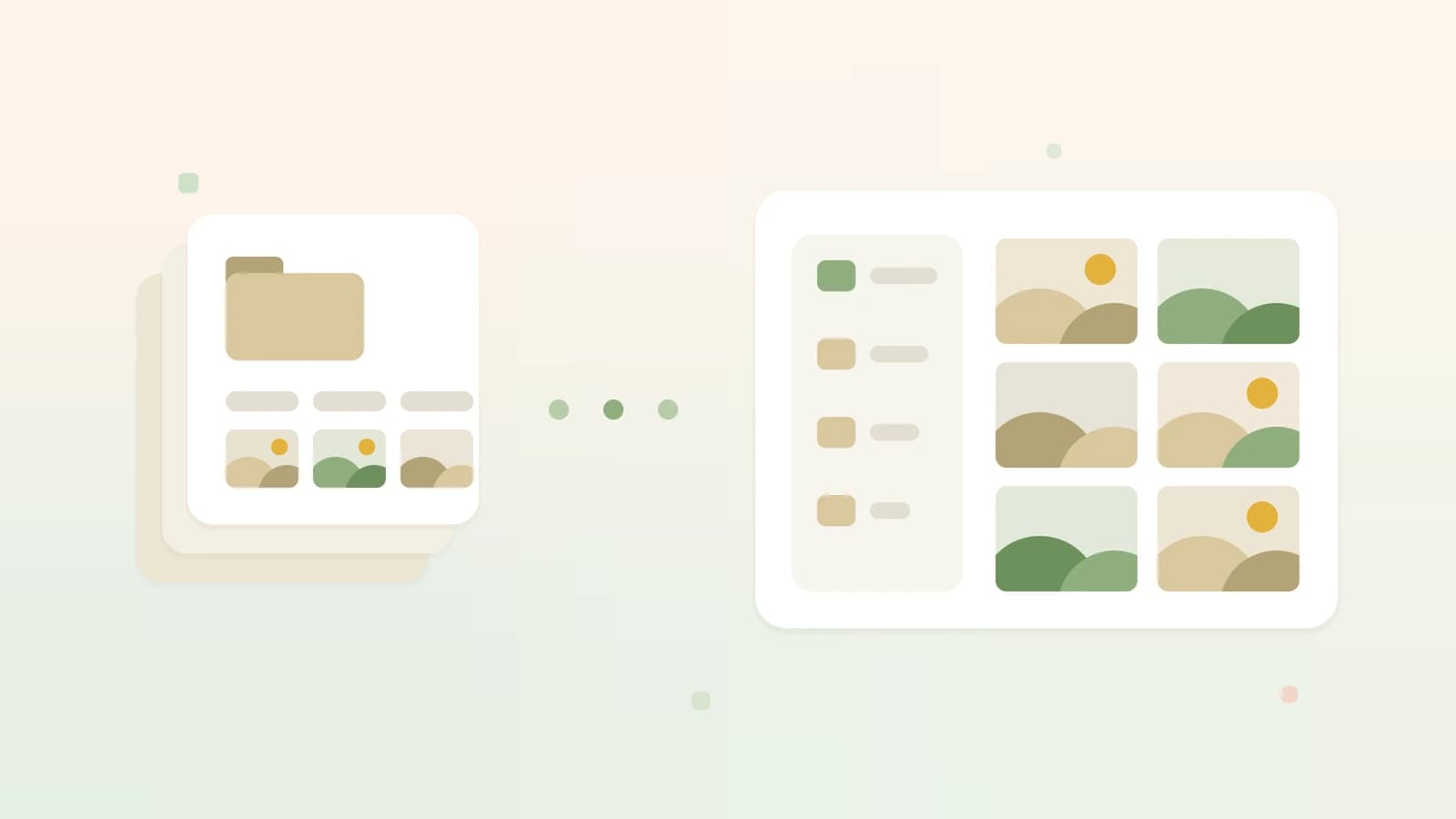
Symbolbild · die Ordner aus der Quelle kommen als Ordner in deiner Bibliothek zurück
Wer zwanzig Jahre an Fotos hat, hat sie selten an einem Ort. Eine externe Festplatte mit einem Ordner pro Jahr, ein Facebook-Konto, in dem noch die Alben von vor zehn Jahren liegen, ein Instagram-Profil aus der Zeit, als die Kinder klein waren. Bisher hieß Umziehen: portionsweise hineinziehen, warten und hinterher herausfinden, was doppelt gelandet war. Seit September gibt es dafür eine eigene Seite.
Was du importieren kannst
- Einen Ordner auf deinem Computer, mit allem, was darunter hängt. Unterordner werden Unterordner auf Ohhi.
- Den Export deines Facebook-Kontos, also Beiträge mit Fotos, Alben und Videos.
- Den Export deines Instagram-Kontos: Beiträge, Reels, Stories, IGTV und Profilbilder.
- Seit Ende September auch den Export von Google Fotos aus Google Takeout. Der landet standardmäßig in deinem privaten Archiv.
Die Seite funktioniert im Browser auf einem Computer. Auf dem Telefon können wir damit nichts anfangen, weil es dort keine Ordnerauswahl gibt; die App verweist dich deshalb auf ohhi.nl am Laptop oder Desktop. Für die Fotos auf deinem Handy selbst gibt es inzwischen das Handy-Backup in der App.
Ein Ordner von deinem Computer
Du wählst den Hauptordner aus oder ziehst ihn auf die Seite. Der Browser liest zuerst selbst alle Dateien ein, was bei einem großen Ordner eine halbe Minute dauern kann, und danach vergleichen wir die Liste mit dem, was schon auf Ohhi steht. Du bekommst eine Tabelle zu sehen: pro Ordner, wie viele Fotos neu sind, wie viele schon da sind, welchen Zeitraum sie abdecken und wie viele Megabyte rausgehen. Nebenher lesen wir das Aufnahmedatum aus dem Kopf jeder Datei, damit der Zeitraum pro Ordner stimmt, bevor du anfängst.
Darunter stehen die Einstellungen, angefangen mit dem Ziel: Beiträge in Ordnern oder dein privates Archiv, in das niemand sonst hineinsieht und aus dem du später selbst postest. Wählst du Beiträge, legst du fest, ob die Ordnerstruktur mitkommt oder alles in einem Ordner landet, ob ein Beitrag pro Ordner oder pro Aufnahmetag entsteht, und ob das Datum des Beitrags dem Aufnahmedatum der Fotos folgt oder einfach heute wird. Ein stiller Import ist auch möglich: Die Fotos stehen dann nur in den Ordnern und nicht in der Zeitleiste deiner Familie. Die Möglichkeit, den Aufnahmeort aus den Dateien zu nehmen, steht genauso dabei wie im gewöhnlichen Upload-Fenster. Was du wählst, merken wir uns pro Quelle, also stimmt es beim nächsten Mal schon.
Der Export von Facebook oder Instagram
Bei Meta beantragst du im Accounts-Center 'Deine Informationen herunterladen'. Wähle dort JSON als Format und nicht HTML, denn aus der HTML-Variante lassen sich Datum und Bildunterschrift nicht auslesen. Du bekommst eine oder mehrere Zip-Dateien zugeschickt, die entpackst du in denselben Ordner, und diesen Ordner wählst du auf der Importseite. Die Seite erkennt selbst, ob es ein Facebook- oder ein Instagram-Export ist.
Was danach passiert, folgt der Einteilung der Quelle. Ein Instagram-Beitrag bleibt ein Beitrag, auch ein Karussell aus zehn Fotos, und landet in einem Ordner pro Jahr unter Posts, Reels oder Stories. Bei Facebook wird jeder Beitrag mit Fotos ein Beitrag, mit dem Beitragstext als Bildunterschrift, und jedes Album ein Ordner. Das Datum kommt aus dem Manifest: bei Instagram der Zeitpunkt der Veröffentlichung, bei Facebook das Aufnahmedatum, das Meta aus der ursprünglichen EXIF bewahrt hat. Ein Foto von 2013 steht nach dem Import also bei 2013 und nicht bei heute.
Aus einem Export lesen wir nur die Manifeste von Fotos und Videos. Nachrichten, Kommentare, Likes, Werbe- und Profildaten lassen wir ungelesen, und es wird kein Kontoname gespeichert.
Das ist keine Kleinigkeit: In so einem Export steckt deine ganze Geschichte auf der Plattform, private Nachrichten eingeschlossen. Wir haben davon nichts und wollen es auch nicht haben. Wie wir mit den Fotos selbst umgehen, steht in warum wir deine Fotos nie für KI-Training verwenden.
Zweimal importieren ergibt keine doppelten Fotos
Pro Quelle halten wir fest, welche Dateien schon drin sind. Beantragst du in einem Jahr einen neuen Export und wählst ihn erneut, kommt nur mit, was noch nicht da war, und neue Fotos eines bestehenden Beitrags kommen zu diesem Beitrag dazu. Fällt dein Tab zwischendurch weg, nimmt der nächste Versuch den Faden dort auf, wo er lag. Außerdem berechnen wir von jeder Datei eine Prüfsumme, bevor sie hochgeladen wird, sodass ein Foto, das schon über dein Telefon hereinkam, erkannt und nur in den richtigen Ordner gelegt wird.
Was ein Export nicht mitbringt
Die Dateien in einem Meta-Export sind die komprimierten Fassungen, bei Instagram meist um die 1080 Pixel breit, und die EXIF ist entfernt. Hast du die Originale noch auf einer Festplatte, importiere diesen Ordner statt des Exports; die Qualität ist besser und das Aufnahmedatum kommt aus der Datei selbst. Beides zu tun ergibt Dubletten, denn die Bytes unterscheiden sich und die Erkennung sieht darin zwei verschiedene Fotos. Nachträglich stellt Duplikate aufräumen auf der Importseite solche Versionen zusammen, und du wählst pro Gruppe, welche bleibt. Textbeiträge ohne Foto, Kommentare, Markierungen und Orte kommen nicht mit.
Abzüge, die nie digital waren, fallen ohnehin aus einem Export heraus. Dafür steckt ein Scan-Modus in der App, beschrieben in alte Fotos mit dem Handy scannen.
Wo du anfängst
Im Upload-Fenster steht unter 'Dateien auswählen' die Schaltfläche 'Ganzen Ordner importieren'; die bringt dich zur Importseite. Überleg dir vorher kurz, welche Einteilung du willst, denn einen Ordner, den du jetzt anlegst, verschiebst du mit zehntausend Fotos darin nicht mehr so leicht; darüber haben wir schon geschrieben in zwanzig Jahre Familienfotos in Ordnung bringen.
Dein Konto bei Facebook oder Instagram bleibt im Übrigen einfach bestehen. Ein Import kopiert, was da ist; was du danach mit dem Original machst, ist deine Sache. Was Ohhi ersetzt und was nicht, haben wir auf der Seite über eine europäische Alternative zu Facebook dargelegt. Hast du noch kein Konto, dann leg dir hier eines an; das erste Gigabyte ist kostenlos.