Foto's importeren van Facebook, Instagram of een map
De importpagina staat sinds september live. Een hele mappenstructuur van je computer of je Facebook- of Instagram-export gaat er in één keer op, met de mappen, opnamedatums en bijschriften erbij.
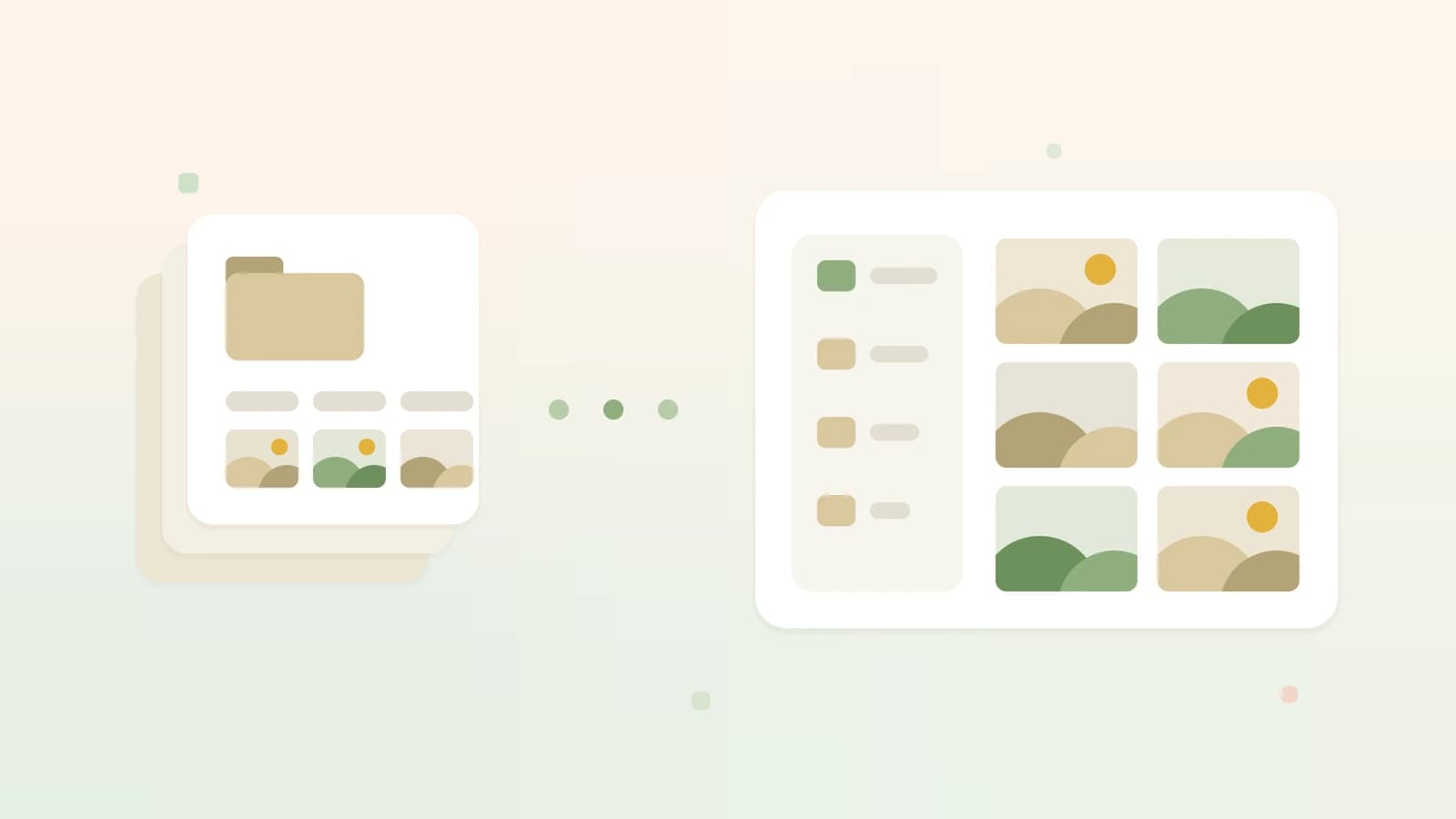
Beeld ter illustratie · de mappen uit de bron komen terug als mappen in je bibliotheek
Wie twintig jaar aan foto's heeft, heeft ze zelden op één plek staan. Een externe schijf met mappen per jaar, een Facebook-account waar de albums van tien jaar terug nog in zitten, een Instagram-profiel uit de tijd dat de kinderen klein waren. Tot nu toe betekende overzetten: slepen in porties, wachten, en achteraf uitzoeken wat er dubbel stond. Sinds september is daar een aparte pagina voor.
Wat je kunt importeren
- Een map op je computer, met alles wat eronder hangt. De submappen worden submappen op Ohhi.
- De export van je Facebook-account, dus posts met foto's, albums en video's.
- De export van je Instagram-account: posts, reels, stories, IGTV en profielfoto's.
- Sinds eind september ook de export van Google Foto's uit Google Takeout. Die gaat standaard naar je privé archief.
De pagina werkt in de browser op een computer. Op een telefoon kunnen we er niets mee, omdat een mapkiezer daar niet bestaat; de app verwijst je daarom naar ohhi.nl op een laptop of desktop. Voor de foto's op je telefoon zelf is er inmiddels de telefoon-back-up in de app.
Een map van je computer
Je kiest de hoofdmap of je sleept die op de pagina. De browser leest eerst zelf alle bestanden in, wat bij een grote map een halve minuut kan duren, en daarna vergelijken we de lijst met wat er al op Ohhi staat. Je krijgt een tabel te zien: per map hoeveel foto's er nieuw zijn, hoeveel er al staan, over welke periode ze lopen en hoeveel megabytes er de deur uit gaan. Ondertussen lezen we de opnamedatum uit de kop van elk bestand, zodat de periode per map klopt voordat je begint.
Daaronder staan de instellingen, te beginnen met de bestemming: posts in mappen, of je privé archief, waar niemand anders iets van ziet en waaruit je later zelf plaatst. Kies je posts, dan bepaal je of de mappenstructuur mee moet of dat alles in één map belandt, of een post per map of per opnamedag gemaakt wordt, en of de postdatum de opnamedatum van de foto's volgt of gewoon vandaag wordt. Een stille import is ook mogelijk: de foto's komen dan alleen in de mappen te staan en niet in de tijdlijn van je familie. De keuze om de opnameplek uit de bestanden te halen staat er net zo goed bij als in het gewone uploadvenster. Wat je kiest onthouden we per bron, dus een volgende keer staat het goed.
De export van Facebook of Instagram
Bij Meta vraag je in het Accountcentrum 'Je gegevens downloaden' aan. Kies daar JSON als formaat en niet HTML, want uit de HTML-variant zijn de datums en bijschriften niet te lezen. Je krijgt een of meer zip-bestanden toegestuurd, die pak je uit in dezelfde map, en die map kies je op de importpagina. De pagina herkent zelf of het een Facebook- of een Instagram-export is.
Wat er daarna gebeurt, volgt de indeling van de bron. Een Instagram-post blijft één post, ook een carrousel van tien foto's, en komt in een map per jaar onder Posts, Reels of Stories. Bij Facebook wordt elke post met foto's een post, met de posttekst als bijschrift, en elk album een map. De datum komt uit het manifest: bij Instagram het moment van plaatsen, bij Facebook de opnamedatum die Meta uit de oorspronkelijke EXIF heeft bewaard. Een foto uit 2013 staat na de import dus bij 2013 en niet bij vandaag.
Uit een export lezen we alleen de manifesten van foto's en video's. Berichten, reacties, likes, advertentie- en profielgegevens laten we ongelezen, en er wordt geen accountnaam opgeslagen.
Dat is geen detail: in zo'n export zit je hele geschiedenis op dat platform, inclusief privéberichten. Wij hebben daar niets aan en willen het ook niet hebben. Hoe we met de foto's zelf omgaan, staat in waarom we je foto's nooit voor AI-training gebruiken.
Twee keer importeren geeft geen dubbele foto's
Per bron houden we bij welke bestanden er al binnen zijn. Vraag je over een jaar een nieuwe export aan en kies je die opnieuw, dan gaat alleen mee wat er nog niet stond, en nieuwe foto's van een bestaande post komen bij die post te staan. Valt je tabblad tussendoor weg, dan pakt de volgende poging de draad op waar die bleef. Daarnaast rekenen we van elk bestand een hash uit voordat het geüpload wordt, dus een foto die al via je telefoon binnenkwam wordt herkend en alleen in de juiste map gezet.
Wat een export niet meebrengt
De bestanden in een Meta-export zijn de gecomprimeerde versies, bij Instagram meestal rond de 1080 pixels breed, en de EXIF is eruit gehaald. Heb je de originelen nog op een schijf staan, importeer dan die map in plaats van de export; de kwaliteit is beter en de opnamedatum komt uit het bestand zelf. Allebei doen levert dubbelen op, want de bytes verschillen en de herkenning ziet er twee verschillende foto's in. Achteraf zet Dubbelen opruimen op de importpagina zulke versies bij elkaar, en kies je per groep welke blijft. Tekstposts zonder foto, reacties, tags en locaties komen niet mee.
Afdrukken die nooit digitaal zijn geweest vallen sowieso buiten een export. Daarvoor zit er een scan-stand in de app, beschreven in oude foto's scannen met je telefoon.
Waar je begint
In het uploadvenster staat onder 'Bestanden kiezen' de knop 'Hele map importeren'; die brengt je naar de importpagina. Denk van tevoren even na over de indeling die je wilt, want een map die je nu aanmaakt sleep je over tienduizend foto's niet zo makkelijk meer om; daar schreven we eerder over in twintig jaar familiefoto's op orde brengen.
Verder blijft je account op Facebook of Instagram gewoon staan. Een import kopieert wat er is; wat je daarna met het origineel doet, is aan jou. Wat Ohhi wel en niet vervangt, hebben we uiteengezet op de pagina over een Europees alternatief voor Facebook. Heb je nog geen account, dan maak je er hier een aan; de eerste gigabyte is gratis.