Importar fotos de Facebook, Instagram o una carpeta
La página de importación está en marcha desde septiembre. Toda una estructura de carpetas de tu ordenador, o tu exportación de Facebook o Instagram, sube de una vez, con carpetas, fechas de captura y pies de foto.
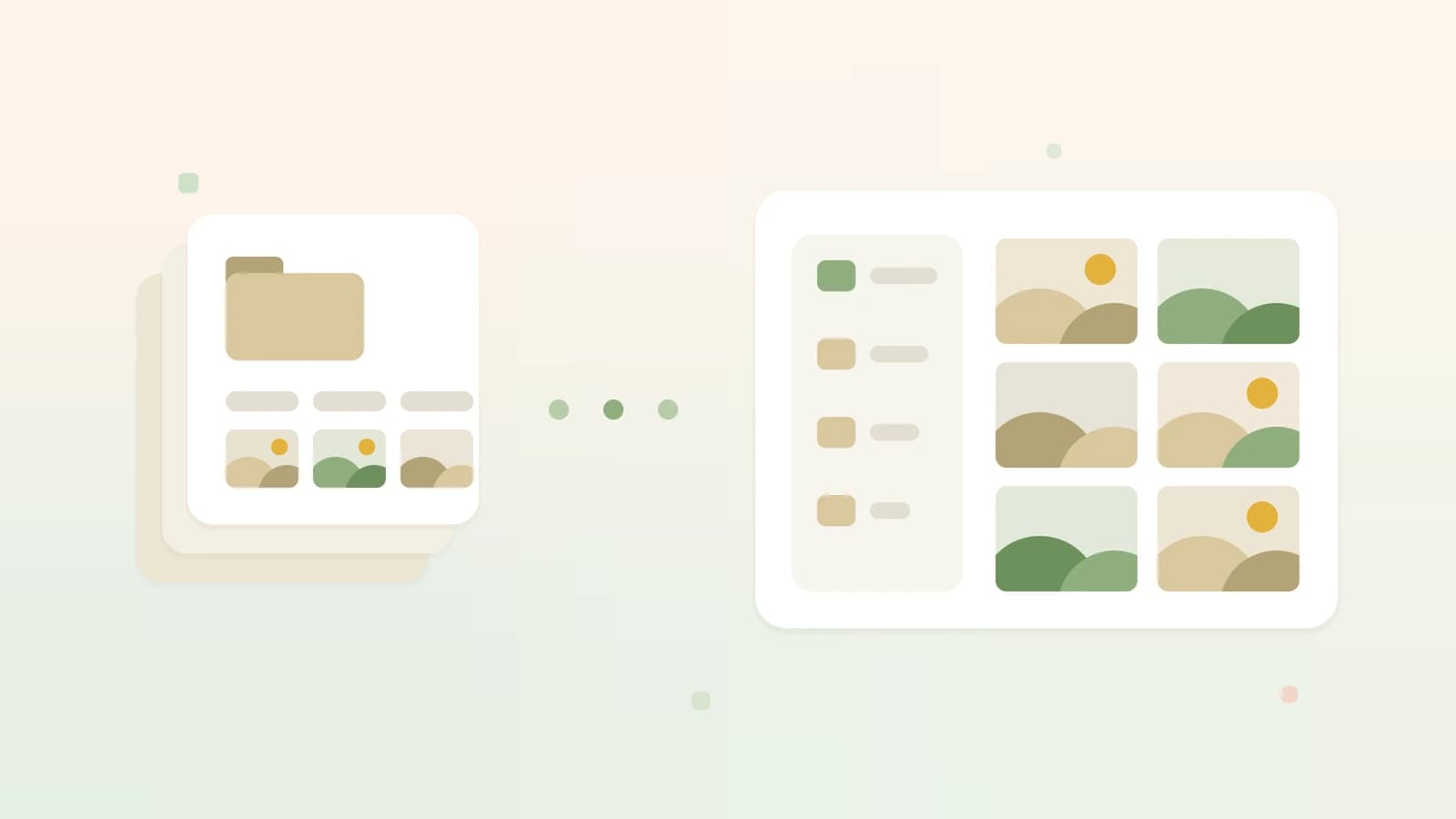
Imagen ilustrativa · las carpetas del origen vuelven como carpetas en tu biblioteca
Quien tiene veinte años de fotos rara vez las tiene en un solo sitio. Un disco externo con una carpeta por año, una cuenta de Facebook donde siguen los álbumes de hace diez años, un perfil de Instagram de cuando los niños eran pequeños. Hasta ahora, mudarlo todo significaba arrastrar por tandas, esperar y averiguar después qué había quedado duplicado. Desde septiembre hay una página propia para ello.
Qué puedes importar
- Una carpeta de tu ordenador, con todo lo que cuelga de ella. Las subcarpetas pasan a ser subcarpetas en Ohhi.
- La exportación de tu cuenta de Facebook, es decir, publicaciones con fotos, álbumes y vídeos.
- La exportación de tu cuenta de Instagram: publicaciones, reels, historias, IGTV y fotos de perfil.
- Desde finales de septiembre, también la exportación de Google Fotos desde Google Takeout. Por defecto va a tu Archivo privado.
La página funciona en el navegador de un ordenador. En el móvil no podemos hacer nada con ella, porque allí no existe un selector de carpetas; por eso la app te remite a ohhi.nl desde un portátil o un sobremesa. Para las fotos del propio móvil, ahora está la copia de seguridad del teléfono en la app.
Una carpeta de tu ordenador
Eliges la carpeta principal o la arrastras a la página. El navegador primero lee por su cuenta todos los archivos, lo que con una carpeta grande puede llevar medio minuto, y después comparamos la lista con lo que ya está en Ohhi. Obtienes una tabla: por carpeta, cuántas fotos son nuevas, cuántas ya están, qué periodo abarcan y cuántos megabytes van a salir. Mientras tanto leemos la fecha de captura en la cabecera de cada archivo, para que el periodo por carpeta sea correcto antes de que empieces.
Debajo están los ajustes, empezando por el destino: publicaciones en carpetas, o tu Archivo privado, donde nadie más ve nada y desde el que publicas tú más adelante. Si eliges publicaciones, decides si la estructura de carpetas se mantiene o si todo acaba en una sola carpeta, si se crea una publicación por carpeta o por día de captura, y si la fecha de la publicación sigue a la de las fotos o pasa a ser simplemente hoy. También cabe una importación silenciosa: las fotos aparecen solo en las carpetas y no en la cronología de tu familia. La opción de quitar el lugar de captura de los archivos está igual que en la ventana de subida habitual. Lo que elijas lo recordamos por origen, así que la próxima vez ya está puesto.
La exportación de Facebook o Instagram
En Meta solicitas 'Descargar tu información' en el Centro de cuentas. Elige allí el formato JSON y no HTML, porque de la variante HTML no se pueden leer las fechas ni los pies de foto. Recibes uno o varios archivos zip, los descomprimes en la misma carpeta, y esa carpeta es la que eliges en la página de importación. La página reconoce por sí sola si es una exportación de Facebook o de Instagram.
Lo que ocurre después sigue la organización del origen. Una publicación de Instagram sigue siendo una publicación, carrusel de diez fotos incluido, y acaba en una carpeta por año bajo Posts, Reels o Stories. En Facebook cada publicación con fotos pasa a ser una publicación, con el texto de la publicación como pie de foto, y cada álbum pasa a ser una carpeta. La fecha viene del manifiesto: en Instagram el momento de publicar, en Facebook la fecha de captura que Meta conservó del EXIF original. Una foto de 2013 queda por tanto en 2013 tras la importación, y no en la fecha de hoy.
De una exportación leemos solo los manifiestos de fotos y vídeos. Los mensajes, comentarios, me gusta y los datos de publicidad y de perfil quedan sin leer, y no se guarda ningún nombre de cuenta.
No es un detalle: en una exportación así está toda tu historia en la plataforma, mensajes privados incluidos. A nosotros no nos sirve de nada y tampoco la queremos. Cómo tratamos las fotos en sí lo explicamos en por qué nunca usaremos tus fotos para entrenar una IA.
Importar dos veces no da fotos duplicadas
Por cada origen anotamos qué archivos han entrado ya. Si dentro de un año pides una exportación nueva y la eliges otra vez, solo sube lo que faltaba, y las fotos nuevas de una publicación existente se añaden a esa publicación. Si tu pestaña se cae a medio camino, el siguiente intento retoma donde lo dejó. Además calculamos una huella de cada archivo antes de subirlo, de modo que una foto que ya llegó desde tu móvil se reconoce y solo se coloca en la carpeta correcta.
Lo que una exportación no trae
Los archivos de una exportación de Meta son las versiones comprimidas, en Instagram normalmente de unos 1080 píxeles de ancho, y el EXIF se ha retirado. Si aún tienes los originales en un disco, importa esa carpeta en vez de la exportación: la calidad es mejor y la fecha de captura sale del propio archivo. Hacer las dos cosas da duplicados, porque los bytes difieren y el reconocimiento ve en ellos dos fotos distintas. Después, Limpiar duplicados en la página de importación agrupa esas versiones, y eliges en cada grupo cuál se queda. Las publicaciones de solo texto, los comentarios, las etiquetas y los lugares no vienen.
Las copias en papel que nunca fueron digitales quedan de todos modos fuera de una exportación. Para eso la app tiene un modo escaneo, descrito en escanear fotos antiguas con el móvil.
Por dónde empezar
En la ventana de subida, debajo de 'Elegir archivos', está el botón 'Importar una carpeta entera'; desde ahí llegas a la página de importación. Piensa antes cómo quieres ordenarlo todo, porque una carpeta que creas ahora ya no se mueve tan fácilmente cuando tiene diez mil fotos dentro; escribimos sobre ello en poner en orden veinte años de fotos familiares.
Por lo demás, tu cuenta de Facebook o Instagram sigue donde está. Una importación copia lo que hay; qué haces después con el original es cosa tuya. Qué sustituye Ohhi y qué no lo explicamos en la página sobre una alternativa europea a Facebook. Si aún no tienes cuenta, crea una aquí; el primer gigabyte es gratis.