Alle deine Fotos von Facebook herunterladen
Auf Facebook liegen oft die einzigen Kopien von zehn Jahren Familienfotos. So holst du sie mit den richtigen Einstellungen heraus, und das fehlt im Download.
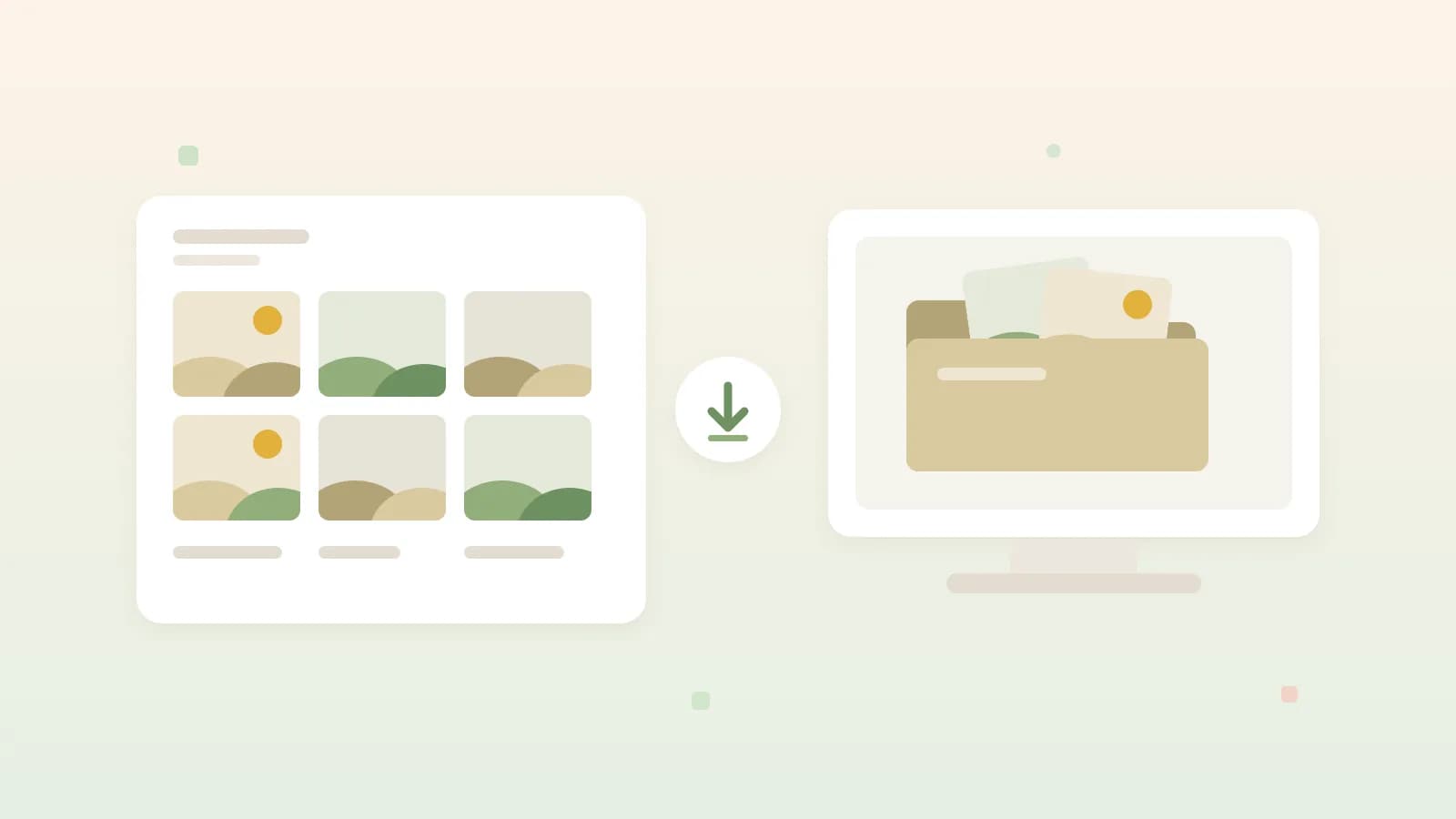
Bild zur Illustration · deine Alben landen als Download in einem Ordner auf deinem eigenen Computer
Bei vielen Familien liegt ein guter Teil der Familiengeschichte auf Facebook. Die Geburtsfotos, Urlaube von vor zehn Jahren, Alben, die du einmal von einem Handy hochgeladen hast, das es längst nicht mehr gibt. Oft ist die Version auf Facebook die einzige, die noch existiert. Ob du gehst oder bleibst, eine eigene Kopie ist vernünftig, und Facebook lässt dich alles herunterladen, was du selbst gepostet hast.
Eine Kopie anfordern
Öffne in der App oder im Browser die Einstellungen und geh ins Accounts-Center. Dort findest du bei deinen Informationen die Option Deine Informationen herunterladen. Wähle den Download auf dein Gerät, markiere dein Facebook-Profil und wähle dann nicht alles aus, sondern nur die Arten von Informationen, die du brauchst. Für Fotos ist das der Teil mit deinen Beiträgen, darunter fallen deine Fotos, Alben und Videos. Meta verschiebt die Zwischenschritte regelmäßig. Steht ein Knopf also nicht dort, wo du ihn erwartest, such in den Einstellungen nach "herunterladen".
Die drei Einstellungen, auf die es ankommt
- Der Zeitraum. Stell ihn auf den gesamten Zeitraum, sonst bekommst du nur das letzte Jahr oder einen anderen Ausschnitt.
- Die Medienqualität. Wähl die höchste. Der Download wird größer, aber du bekommst die beste Version deiner Fotos, die Facebook aufbewahrt.
- Das Format. HTML öffnet sich wie eine kleine Website im Browser und ist angenehm, um selbst durchzublättern. JSON ist dafür gedacht, deine Fotos zu einem anderen Dienst umzuziehen, weil Datum und Bildunterschrift darin lesbar gespeichert sind.
Danach stellt Facebook die Dateien zusammen. Bei einem Konto mit Fotos aus vielen Jahren kann das Stunden dauern; du bekommst eine Benachrichtigung, wenn es fertig ist. Ein großer Download wird in mehrere Zip-Dateien aufgeteilt, und die stehen nur ein paar Tage bereit. Lad sie also gleich herunter und entpack sie alle in denselben Ordner.
Was nicht dabei ist
Der Download enthält, was du selbst auf Facebook gepostet hast. Fotos, auf denen andere dich markiert haben, liegen in deren Konto und kommen nicht mit.
Willst du sie behalten, speichere sie einzeln oder bitte die Person, die sie gepostet hat, um das Original. In der Familie liegt das oft noch auf einem Handy oder einer Festplatte.
Auch die Fotos, die mitkommen, sind nicht die Dateien aus deiner Kamera. Facebook verkleinert und komprimiert beim Hochladen und entfernt die Metadaten, etwa Gerät und Ort. Das Aufnahmedatum bewahrt Facebook auf, aber in einer eigenen Datei neben den Fotos; bei JSON liest ein anderer Dienst dieses Datum einfach aus. Hast du die Originale noch auf einem alten Laptop oder einer externen Festplatte, sind die besser als das, was aus dem Download kommt.
Prüfen, bevor du dein Konto löschst
Öffne den Ordner und sieh dir ein paar Alben an, auch aus den ältesten und den letzten Jahren. Erst wenn das stimmt, ist Löschen sinnvoll. Bist du dir noch unsicher, kannst du dein Konto auch deaktivieren: Dein Profil ist dann unsichtbar, aber alles bleibt erhalten und du kannst zurückkommen. Löschst du es, hast du noch dreißig Tage Zeit, es dir anders zu überlegen, indem du dich wieder anmeldest. Danach ist es weg, und mit ihm jedes Foto, das nur auf Facebook lag.
Wohin mit den Fotos danach
Eine Zip-Datei auf dem Laptop ist eine Kopie, aber kein Ort, an dem du noch hineinschaust, und wenn der Laptop ausfällt, sind die Fotos trotzdem weg. Leg sie mindestens an zwei Stellen ab. Willst du die Alben beisammen halten und mit der Familie teilen, kann der JSON-Download in einem Rutsch zu Ohhi: Die Alben werden zu Ordnern, und die Fotos stehen wieder bei dem Jahr, in dem sie entstanden sind. Wie das geht, steht in Fotos von Facebook, Instagram oder aus einem Ordner importieren.
Ohhi ist kein neues soziales Netzwerk, sondern ein privater Ort für die Fotos deiner Familie, ohne Werbung und mit Speicherung in Europa. Was es ersetzt und was nicht, liest du auf der Seite über eine europäische Alternative zu Facebook. Hast du noch kein Konto, leg hier eins an; das erste Gigabyte ist kostenlos.