Améliorer d'anciennes vidéos avec l'IA
Une vidéo d'il y a quinze ans paraît souvent granuleuse sur un grand écran. Dans Ohhi, tu peux demander à l'IA de la rendre plus nette et plus grande. Ce que ça fait, ce que ça coûte et comment l'utiliser.
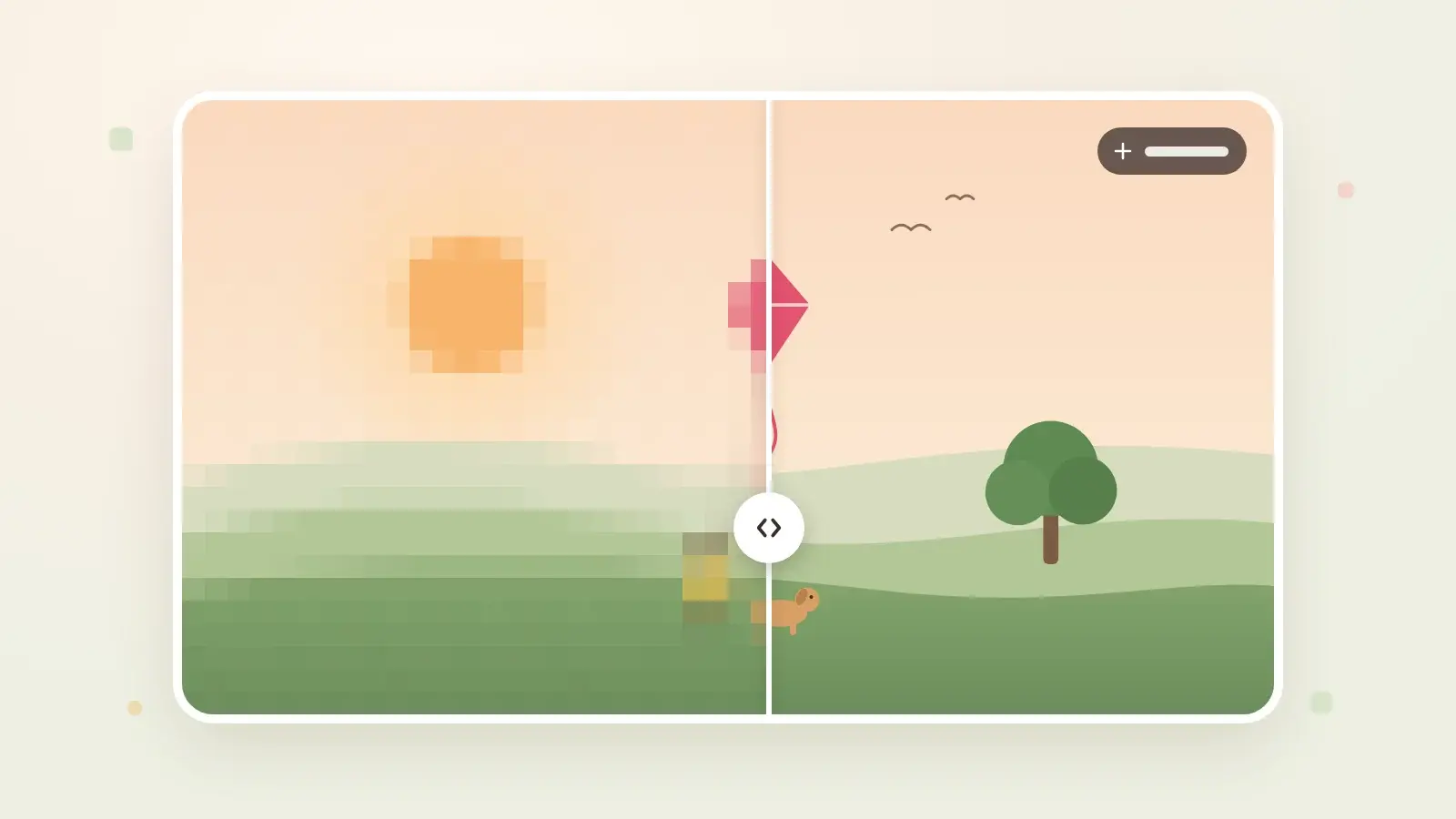
Image d'illustration · à gauche l'original, à droite la même vidéo améliorée par IA
Les premiers pas de ta fille, papi qui fait un discours à un anniversaire, le chien quand il était chiot. Beaucoup de ces vidéos ont été filmées avec le téléphone de l'époque, ou viennent d'un export Facebook, et font 480 pixels de haut ou moins. Sur un téléphone, ça passe encore ; sur un ordinateur portable ou une télé, on voit surtout des blocs. Avec Améliorer avec l'IA, qu'on appelle aussi upscaling, tu rends une telle vidéo plus nette et plus grande dans Ohhi.
Ce que fait l'IA
Un modèle d'IA de restauration vidéo examine la vidéo image par image, avec les images qui précèdent et qui suivent. Il enlève le bruit et les blocs de compression et ajoute des détails qui correspondent à ce qu'on voit, comme les contours, les cheveux et la texture des vêtements. Ensuite, la vidéo est deux, trois ou quatre fois plus grande, jusqu'à la 4K maximum. Le résultat est une nouvelle version ; ta vidéo d'origine est conservée.
L'IA ne peut pas retrouver ce qui n'a jamais été filmé. Ce qu'elle ajoute est une estimation, et pour des visages ou du texte, cela peut différer de la réalité. C'est pourquoi une vidéo améliorée porte toujours l'étiquette Amélioré par IA, et un seul geste suffit pour afficher l'original à côté.
Les vidéos qui y gagnent le plus
Ça marche le mieux avec les vidéos qui ont peu de pixels : des vidéos d'un ancien téléphone ou d'un des premiers appareils photo numériques, des vidéos reçues un jour par WhatsApp, et des vidéos issues d'un export Facebook, souvent livrées en qualité réduite. Pour récupérer cet export, lis télécharger tes photos et vidéos depuis Facebook. Si une vidéo est déjà en Full HD (1080 pixels de haut) ou plus, Ohhi ne propose pas l'amélioration, car il y a alors peu à gagner.
Comment l'utiliser
- Ouvre la vidéo dans Ohhi. À côté, tu trouves Améliorer avec l'IA, avec le prix le plus bas.
- Appuie sur Améliorer et choisis sous Qualité cible de combien la vidéo s'agrandit. Tu vois tout de suite le prix, TVA incluse, et la durée approximative.
- Si tu hésites sur le résultat, choisis d'abord Aperçu (10s). Un extrait de dix secondes est alors amélioré, que tu paies à part.
- Appuie sur Payer et règle via Mollie. Ensuite, tu reviens à ta vidéo et tu vois où en est le traitement.
- Quand la vidéo est prête, tu reçois un e-mail. Si tu ouvres la vidéo, c'est la version améliorée qui se lance. Avec Amélioré par IA · Comparer, tu fais glisser entre l'original et la nouvelle version.
Ce que ça coûte
Tu paies une seule fois par vidéo, sans abonnement. Le prix dépend de la durée de la vidéo et de combien elle s'agrandit, et tu le vois avant de payer. Si l'amélioration échoue, tu es remboursé automatiquement. La version améliorée est un nouveau fichier et compte dans ton stockage ; si ton stockage est plein, tu ne peux payer qu'une fois de la place libérée. Améliorer avec l'IA est possible à partir de 18 ans.
Ce qu'il advient de ta vidéo
Pour l'amélioration, ta vidéo est envoyée à un serveur GPU dans l'UE, qu'on démarre pour ta tâche puis qu'on supprime avec tout ce qu'il contient. La vidéo sert uniquement à créer ta version améliorée, et on n'entraîne aucune IA avec ; pourquoi, tu le lis dans pourquoi nous n'utilisons jamais tes photos pour entraîner l'IA. La famille et les amis avec qui tu partages la vidéo voient aussi la version améliorée, avec la même étiquette.
Si tu n'as pas encore Ohhi, tu peux créer un compte gratuit, importer tes anciennes vidéos et choisir ensuite lesquelles améliorer.