Proteggere il tuo account con l'autenticazione a due fattori e le passkey
Con l'autenticazione a due fattori una password trapelata da sola non basta per entrare nel tuo account. Spieghiamo quali metodi supporta Ohhi, cosa sia esattamente una passkey e come attivare tutto in pochi minuti.
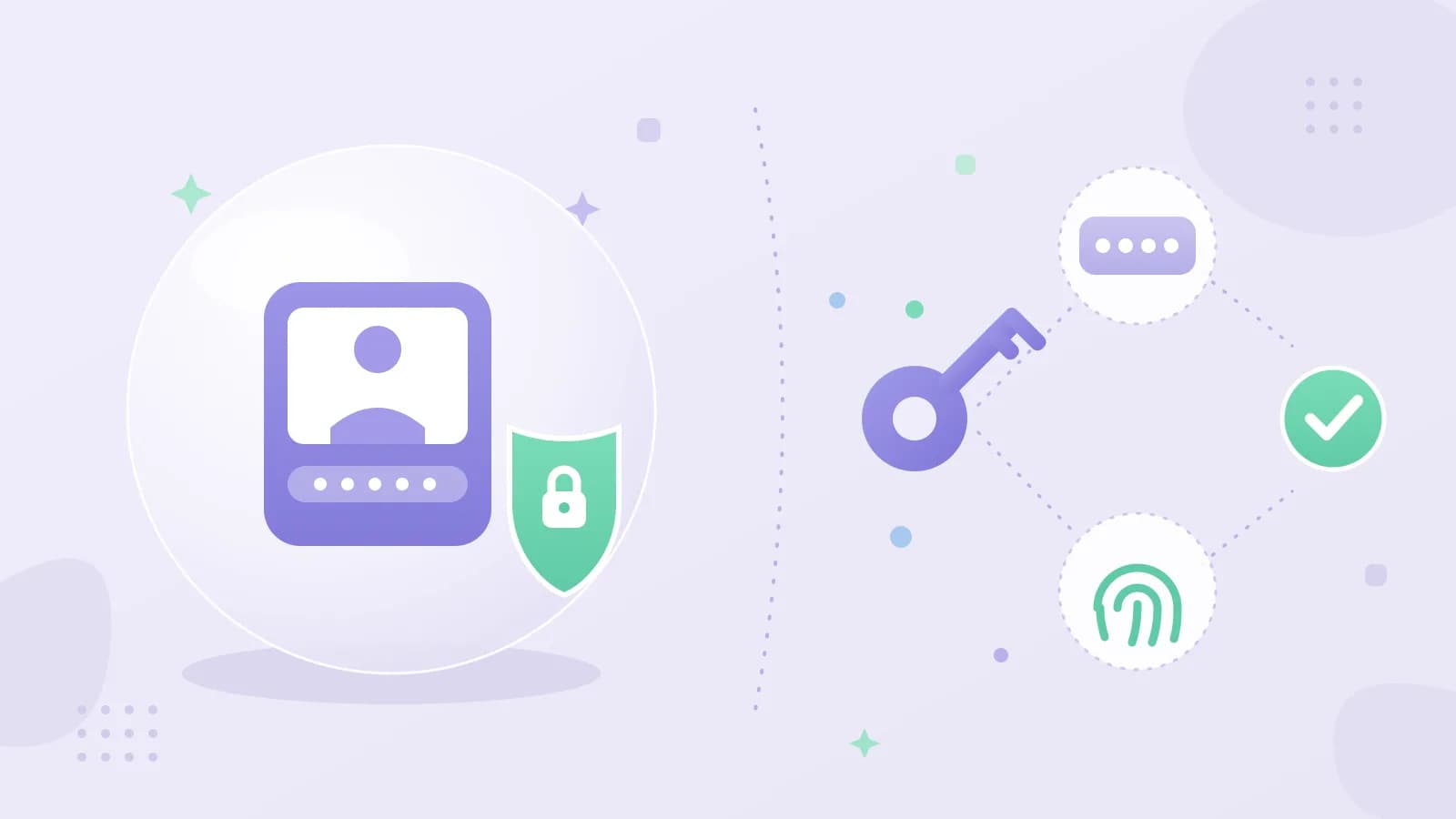
Immagine illustrativa · un secondo passaggio accanto alla tua password
Nel tuo account Ohhi ci sono le tue foto e i tuoi video, spesso anche quelli dei tuoi figli. L'accesso a quell'account dipende di default da una sola cosa: la tua password. Nella pratica le password trapelano regolarmente, di solito perché la stessa password era in uso anche presso un altro servizio che è stato violato, o perché qualcuno l'ha inserita su una pagina di accesso contraffatta. L'autenticazione a due fattori limita i danni di una fuga del genere: chi ha solo la tua password non entra.
Quali metodi supporta Ohhi
Dopo l'inserimento di indirizzo e-mail e password segue un secondo passaggio. Per questo su Ohhi puoi configurare due cose. La prima è un'app di autenticazione sul telefono o nel tuo gestore di password, che mostra un nuovo codice a sei cifre ogni trenta secondi. Quel codice lo digiti al momento dell'accesso.
La seconda è una chiave di sicurezza o una passkey: una YubiKey, Touch ID, Windows Hello o una passkey sul telefono. Non c'è nulla da digitare; confermi l'accesso con un tocco o con l'impronta digitale. Una passkey è inoltre legata al dominio per cui è stata creata. Su una pagina di accesso contraffatta a un altro indirizzo la chiave semplicemente non funziona, il che rende questo metodo insensibile al phishing.
Il segreto della tua app di autenticazione è conservato cifrato nel nostro database, e i codici di backup li teniamo solo come hash. Chi ha una copia del database non può ricostruire con essa il tuo secondo passaggio.
Come attivarla
- Accedi su ohhi.nl e apri nel tuo profilo la sezione "Autenticazione a due fattori", oppure vai direttamente alla pagina delle impostazioni.
- Scegli un'app di autenticazione (scansiona il codice QR e conferma il primo codice), una chiave di sicurezza o una passkey, oppure entrambe. Anche più chiavi in parallelo vanno bene, per esempio il tuo telefono e una YubiKey.
- Conserva i dieci codici di backup che ricevi durante la configurazione, per esempio nel tuo gestore di password. Ogni codice funziona una sola volta ed è il tuo ingresso di riserva se perdi il telefono o la chiave.
Da quel momento ogni nuovo accesso richiede il secondo passaggio. Puoi generare nuovi codici di backup in qualsiasi momento; prima confermi la tua password, e i vecchi codici decadono. Se perdi sia il secondo passaggio sia i codici di backup, non puoi più accedere da solo. Conserva quindi i codici in un posto che non perderesti insieme al telefono.
L'autenticazione a due fattori stabilisce chi può accedere a nome tuo; con chi condividi le tue foto resta una scelta separata. Come delimitare quella condivisione lo leggi in condividere le foto dei tuoi figli, solo con chi scegli tu. Dove sono conservate le tue foto è spiegato in server in Europa: cosa significa davvero. Puoi attivarla subito nel tuo profilo, sotto "Autenticazione a due fattori".